
Revo 사용 설명서
자원을 신청하고, 승인되면 바로 서버에 접속해 일하고, 남는 서버를 공유해 포인트를 쌓기까지 — 실제 화면 순서대로 정리했습니다. 왼쪽 목차에서 고르거나 검색해서 바로 찾아가세요.
찾는 내용이 없습니다. 다른 낱말로 찾아보세요.
동영상 모아보기
주요 기능을 실제 화면으로 따라 해 보는 1분 안팎의 동영상입니다. 카드를 누르면 그 설명으로 이동해 바로 재생합니다. 소리 없이 화면 아래 자막으로 단계를 알려 드립니다.
 0:38
01시작하기
가입하고 로그인한 뒤 대시보드·사이드바·검색을 한 바퀴 둘러봅니다.
 0:26
02자원 신청
GPU·CPU·메모리·기간을 정하고 환경 템플릿을 골라 제출합니다.
 0:21
03진행 확인과 대화
진행 단계를 보고, 관리자와 메시지를 주고받고, 알림을 눌러 이동합니다.
 0:21
04서버 접속
SSH 접속 정보를 복사하고, 웹 터미널과 파일 패널을 씁니다.
 0:13
05개발 환경
환경 템플릿을 설치하고 Jupyter·RStudio 를 켭니다.
 0:20
06연장·반납·다시 신청
남은 기간을 확인하고 연장하거나 반납하고, 같은 조건으로 다시 신청합니다.
 0:16
07클러스터
할당 여러 개를 하나의 Slurm 클러스터로 묶습니다.
 0:25
08유휴자원 공유·포인트
남는 서버를 등록하고, 쌓인 포인트를 포인트몰에서 교환합니다.
 0:22
09휴대폰에서 쓰기
아래 탭바로 이동하고, 홈 화면에 추가해 앱처럼 씁니다.
 0:30
10관리자 — 신청 승인
신청을 검토하고 노드를 배정해 승인하거나, 여러 건을 한 번에 처리합니다.
 0:26
11관리자 — 노드와 점검
노드 상태를 보고, 점검 일정을 등록해 사용자에게 알립니다.
 0:21
12관리자 — 일정표·문의함
할당 일정표로 노드별 사용 기간을 보고, 문의를 처리합니다.
시작하기
Revo 는 연구실과 기관이 가진 GPU·CPU 서버를 함께 쓰도록 신청·승인·접속·반납을 한곳에서 처리하는 HPC 자원 포털입니다. 계정을 만들고 화면 구성을 먼저 익혀 두세요.
회원가입
- 소개 페이지 오른쪽 위의 시작하기 또는 로그인 화면의 회원가입을 누릅니다.
- 이름, 아이디(영문·숫자 3자 이상), 비밀번호(8자 이상)를 입력합니다. 이메일과 소속 기관은 선택이지만, 관리자가 연락하고 승인할 때 도움이 됩니다.
- 비밀번호 칸 아래 막대가 강도를 보여 줍니다. 확인 칸까지 같게 넣으면 비밀번호가 일치합니다가 표시됩니다.
- 가입하기를 누르면 바로 사용자 포털 대시보드로 들어갑니다.
로그인
- 로그인 화면에서 일반 회원 또는 관리자를 고릅니다. 관리자 권한이 없는 계정으로 관리자를 고르면 들어갈 수 없습니다.
- 아이디와 비밀번호를 넣고 로그인을 누릅니다. 눈 모양 버튼으로 입력한 비밀번호를 확인할 수 있고, Caps Lock 이 켜져 있으면 경고가 나옵니다.
같은 아이디로 비밀번호를 8번 틀리면 10분 동안 로그인이 잠깁니다. 내 정보 화면의 최근 로그인 기록에서 성공·실패 기록을 확인할 수 있습니다.
화면 구성
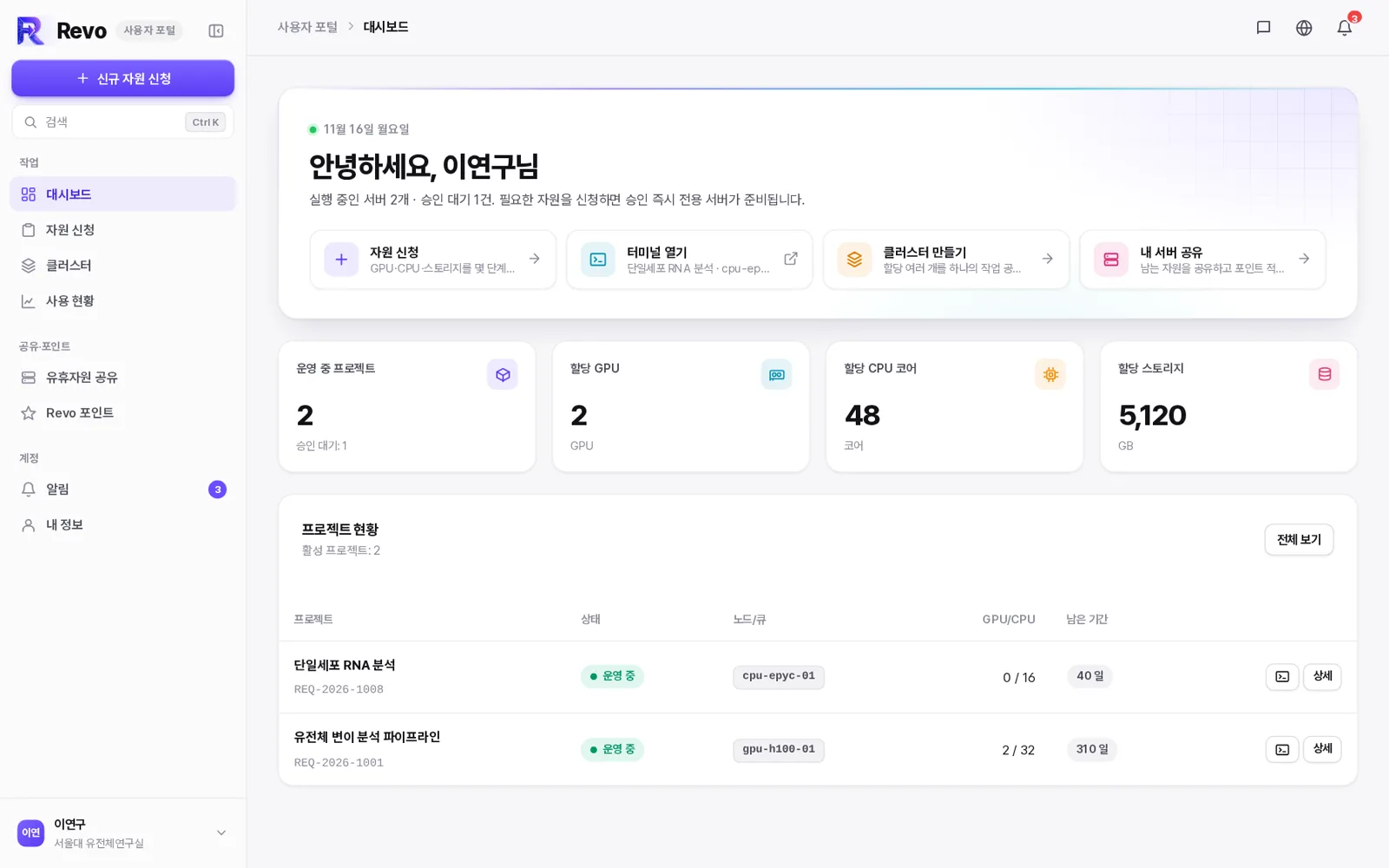
| 위치 | 하는 일 |
|---|---|
| 왼쪽 사이드바 | 작업(대시보드·자원 신청·클러스터·사용 현황), 공유·포인트(유휴자원 공유·Revo 포인트), 계정(알림·내 정보) 묶음으로 메뉴가 나뉩니다. 맨 위 보라색 버튼이 신규 자원 신청입니다. |
| 사이드바 접기 | 로고 오른쪽 버튼이나 [ 키로 아이콘만 남기고 접습니다. 다음에 들어와도 상태가 유지됩니다. |
| 검색 | 사이드바의 검색 칸 또는 Ctrl+K(맥은 ⌘+K)로 메뉴를 바로 찾아갑니다. |
| 상단 바 | 지금 위치(예: 사용자 포털 › 자원 신청), 도움말, 언어·테마, 알림 종이 있습니다. |
| 대시보드 바로가기 | 자원 신청 · 터미널 열기(실행 중인 서버로 바로 접속) · 클러스터 만들기 · 내 서버 공유 |
언어(한국어·English·日本語·中文)와 라이트·다크 테마는 상단 바의 지구본 버튼이나 내 정보에서 바꿉니다. 내 정보에 저장하면 다른 기기에서 로그인해도 그대로 적용됩니다.
자원 신청하기
필요한 GPU·CPU·메모리·스토리지와 기간을 적어 제출합니다. 관리자가 승인하면 전용 서버(샌드박스)가 바로 만들어집니다.
- 사이드바의 신규 자원 신청 또는 대시보드의 자원 신청을 누릅니다.
- 프로젝트명(필수), 연구 분야, 우선순위, 사용 목적을 적습니다. 목적을 구체적으로 쓰면 승인이 빨라집니다.
- GPU 개수 · CPU 코어 · 메모리 · 스토리지를 정합니다. 각 칸 오른쪽에 지금 신청할 수 있는 최대치가 표시됩니다.
- 특정 GPU 가 필요하면 GPU 카드 모델을 고릅니다. 실제로 클러스터에 있는 카드만 나오고, 고르지 않으면 아무 GPU 나 배정됩니다.
- 사용 기간을 1~365일 사이로 정합니다.
- 서버 환경 템플릿에서 승인 뒤 자동으로 설치할 환경(Python 데이터 사이언스, 딥러닝(PyTorch), 생물정보 분석, R 통계 등)을 고릅니다.
- 신청을 누르면 신청 상세 화면으로 이동하고, 관리자에게 알림이 갑니다.
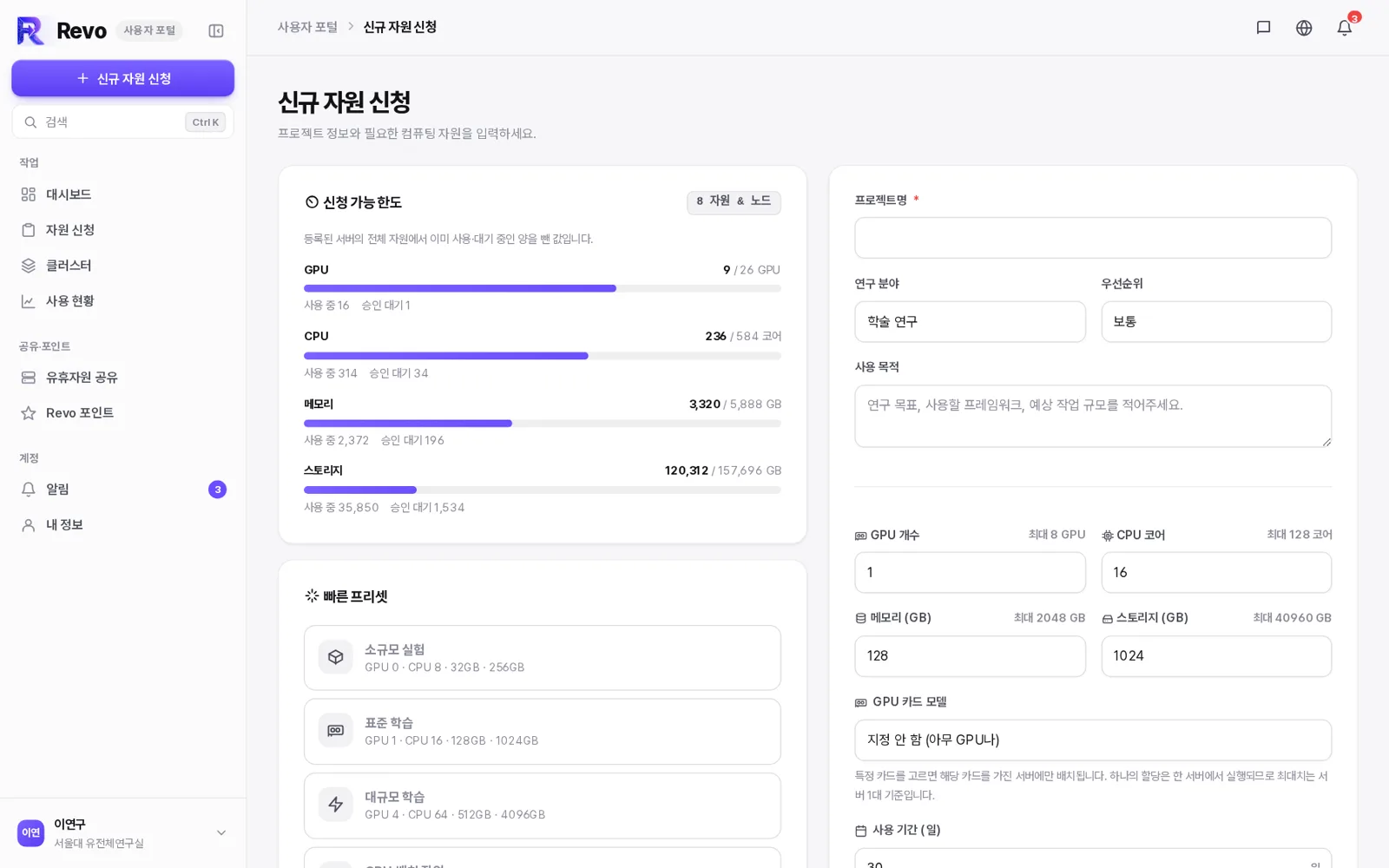
신청 가능 한도와 빠른 프리셋
왼쪽 신청 가능 한도 카드는 등록된 서버 전체 자원에서 이미 사용·대기 중인 양을 뺀 값입니다. 빠른 프리셋(소규모 실험·표준 학습 등)을 누르면 자주 쓰는 사양이 한 번에 채워집니다.
한 서버보다 큰 요청
어느 한 서버에도 들어가지 않는 요청은 거부하지 않고 분할안을 보여 줍니다. 분할안을 받아들이면 여러 할당으로 나뉘어 제출되고, 승인된 조각은 나중에 클러스터로 묶어 한 번에 쓸 수 있습니다.
검증에 걸려 신청서가 다시 열려도 입력한 프로젝트명·목적·기간은 그대로 남아 있습니다. 표시된 칸만 고쳐 다시 제출하세요.
진행 확인과 관리자와 대화
신청 상세 화면 위쪽의 단계 표시로 지금 어디까지 왔는지 보고, 궁금한 점은 대화 칸으로 관리자에게 바로 묻습니다.
| 단계 | 의미 |
|---|---|
| 신청 접수 | 신청서가 제출되었습니다. |
| 관리자 검토 | 관리자가 사양과 목적을 검토하고 있습니다. 노란 안내가 표시됩니다. |
| 사용 중 | 승인되어 서버가 준비되었습니다. 접속 정보가 나타납니다. |
| 사용 종료 | 기간이 끝났거나 반납했습니다. 다시 신청으로 이어서 쓸 수 있습니다. |
| 반려됨 | 관리자 메모에 이유가 적혀 있습니다. 조건을 바꿔 다시 신청하세요. |
대화
- 신청 상세 화면 오른쪽(휴대폰은 아래)의 대화 칸에 메시지를 적습니다.
- 보내기를 누르거나 Ctrl+Enter 로 보냅니다. 관리자에게 알림이 갑니다.
- 관리자가 답하면 알림이 오고, 알림을 누르면 바로 그 대화로 이동합니다.
모든 알림은 눌러서 관련 화면으로 이동할 수 있습니다. 승인·반려·연장·만료 예정(7·3·1일 전)·점검 공지가 알림으로 옵니다.
서버 접속하기
승인되면 신청 상세 화면에 SSH 접속 정보가 나타납니다. 내 컴퓨터의 터미널로 접속하거나, 브라우저에서 웹 터미널을 바로 열 수 있습니다.
SSH 로 접속
- SSH 접속 정보 카드의 명령(예:
ssh -p 32200 yeon@gpu-h100-01.revo.ai.kr) 옆 복사 버튼을 누릅니다. - 내 컴퓨터의 터미널(Windows 는 PowerShell)에 붙여 넣고 실행합니다.
- 비밀번호는 눈 모양 버튼으로 확인한 뒤 복사해 붙여 넣습니다. 비밀번호 직접 설정으로 바꾸거나 재발급할 수 있습니다.
- 파일은 같은 카드의
sftp명령이나 scp·rsync 로 옮깁니다.
SSH 키로 접속
SSH 공개키 카드에서 키 생성·다운로드를 누르면 Ed25519 키 쌍을 만들어 개인키를 내려받고 공개키는 서버에 등록합니다. 개인키는 Revo 에 저장되지 않으니 잘 보관하세요. 이미 쓰는 키가 있으면 공개키를 붙여 넣어 등록합니다.
웹 터미널과 파일 패널
웹 터미널 버튼(또는 대시보드의 터미널 열기)을 누르면 새 창에서 바로 셸이 열립니다. 오른쪽 파일 패널에서 업로드·새 폴더·다운로드·여러 파일 zip 받기를 할 수 있고, 휴대폰에서는 Esc·Tab·Ctrl 같은 특수키 바가 나타납니다.
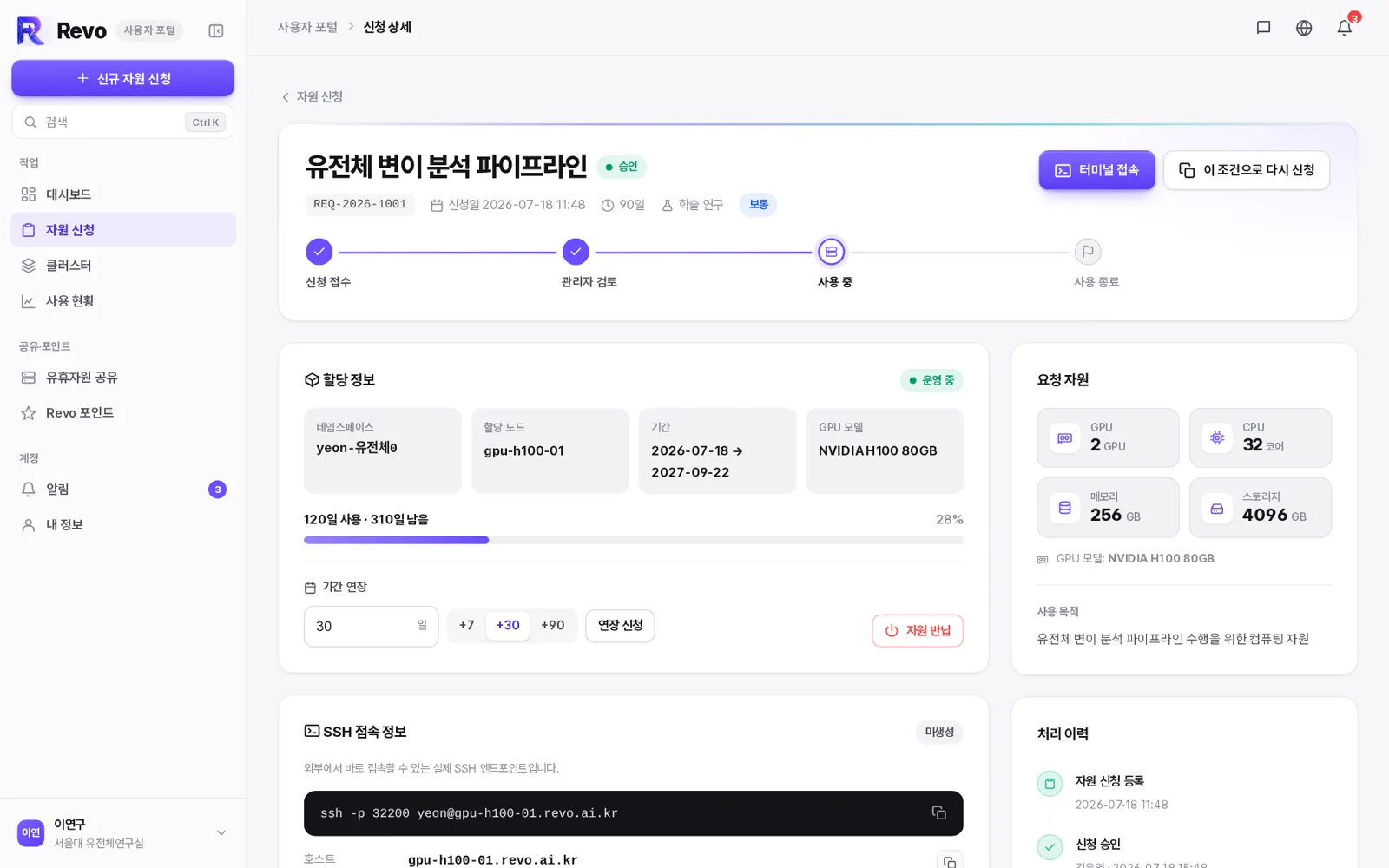
내 서버에서 보이는 자원
샌드박스 안에서 nproc, free -h, df -h /workspace 는 서버 전체가 아니라 내게 할당된 양을 그대로 보여 주고, 실제 한도도 그만큼 적용됩니다. 작업 파일은 /workspace 에 두세요. Slurm(srun, sbatch)과 SGE(qsub, qstat) 명령을 쓸 수 있습니다.
사내망 밖에서 접속하려면 공유기·방화벽에서 안내된 포트를 이 서버로 전달해야 할 수 있습니다. 접속이 안 되면 관리자에게 대화로 문의하세요.
개발 환경 설치
자주 쓰는 패키지 묶음과 Jupyter·RStudio 를 버튼으로 설치합니다. 설치는 백그라운드에서 진행되어 기다리지 않아도 됩니다.
- 신청 상세 화면 아래 서버 환경 템플릿에서 필요한 템플릿의 설치를 누릅니다.
- 진행 중이면 로그를 펼쳐 볼 수 있고, 끝나면 설치됨으로 바뀝니다.
- 웹 서비스 칸에서 JupyterLab 또는 RStudio Server 의 설치 후 실행을 누릅니다.
- 실행되면 접속 주소와 계정이 표시됩니다. 브라우저로 열어 바로 씁니다.
| 템플릿 | 들어 있는 것 |
|---|---|
| Python 데이터 사이언스 | NumPy·pandas·scikit-learn·JupyterLab |
| 딥러닝 (PyTorch) | PyTorch·Transformers·CUDA 런타임 (GPU 할당 필요) |
| 생물정보 분석 | BWA·samtools·bcftools·BLAST·FastQC 등 NGS 도구 |
| R 통계 분석 | R 과 통계·시각화 패키지 |
| HPC 빌드·MPI | GCC·gfortran·CMake·OpenMPI·HDF5 |
| Node.js 웹 개발 | Node.js LTS·npm |
| 데이터베이스 클라이언트 | PostgreSQL·MySQL·SQLite·Redis 클라이언트 |
| 개발 편의 도구 | tmux·zsh·ripgrep·fd·jq·htop |
신청할 때 템플릿을 골라 두면 승인 직후 자동으로 설치되어, 처음 접속할 때부터 바로 쓸 수 있습니다.
연장·반납·다시 신청
할당 정보 카드의 막대로 남은 기간을 보고, 필요하면 바로 연장합니다. 다 쓴 자원은 반납해 다른 연구자가 쓸 수 있게 해 주세요.
- 남은 기간 막대가 사용한 날과 남은 날을 보여 줍니다. 7일 이하면 주황, 3일 이하면 빨강으로 바뀝니다.
- 기간 연장에서 +7·+30·+90 을 누르거나 일수를 직접 넣고 연장 신청을 누릅니다. 실행 중인 할당은 바로 연장됩니다.
- 끝난 작업은 자원 반납으로 즉시 돌려줍니다. 반납하면 서버가 종료되니 결과 파일을 먼저 내려받으세요.
- 같은 조건으로 다시 쓰려면 이 조건으로 다시 신청을 누릅니다. 사양·환경이 채워진 신청서가 열립니다.
이미 만료된 할당은 연장할 수 없습니다. 그 사이 자원이 다른 사람에게 약속되었을 수 있어서, 다시 신청해 관리자 승인을 받아야 합니다. 만료 7·3·1일 전에 알림이 옵니다.
클러스터로 묶기
승인된 할당 여러 개를 하나의 Slurm 클러스터로 묶어, 한 번의 명령으로 여러 서버에 걸쳐 계산합니다.
- 사이드바의 클러스터를 엽니다. 실행 중인 할당이 2개 이상이어야 만들 수 있습니다.
- 묶을 할당을 고르고 이름을 정한 뒤 클러스터 만들기를 누릅니다.
- 구성이 끝나면 아무 구성원 서버에서
sinfo로 노드를 확인하고srun -N 2 hostname처럼 여러 노드에 작업을 보냅니다. - 필요 없어지면 해체합니다. 할당 자체는 그대로 남습니다.
관리자가 공유 스토리지(NFS)를 연결해 두면 구성원 서버들이 같은 파일을 봅니다.
알림·내 정보·API
알림을 확인하고, 계정 정보와 보안 설정을 관리하고, 스크립트에서 Revo 를 쓰기 위한 토큰을 발급합니다.
| 화면 | 할 수 있는 일 |
|---|---|
| 알림 | 모든 알림을 모아 보고, 누르면 관련 화면으로 이동합니다. 읽지 않은 알림은 강조됩니다. |
| 내 정보 — 프로필 | 이름·이메일·소속, 언어와 테마를 바꿉니다. |
| 내 정보 — 비밀번호 | 현재 비밀번호를 확인한 뒤 새 비밀번호로 바꿉니다. |
| 내 정보 — 최근 로그인 기록 | 성공·실패한 로그인과 접속 위치(IP·브라우저)를 보여 줍니다. 모르는 기록이 있으면 바로 비밀번호를 바꾸세요. |
| 내 정보 — API 토큰 | 읽기 또는 읽기·쓰기 권한 토큰을 발급합니다. 토큰은 만든 직후 한 번만 보입니다. |
| 사용 현황 | 프로젝트별 사용량을 보고 CSV 로 내려받습니다. |
REST API
토큰을 Authorization: Bearer <토큰> 헤더에 넣어 /api/v1/me, /api/v1/allocations, /api/v1/requests, /api/v1/capacity 를 호출합니다. 전체 명세는 API Reference에 있습니다.
curl -H "Authorization: Bearer $REVO_TOKEN" https://revo.example.com/api/v1/allocations데스크톱 앱과 휴대폰
브라우저 없이 쓰는 데스크톱 앱과, 홈 화면에 추가하는 모바일 앱을 제공합니다.
| 기기 | 설치 방법 |
|---|---|
| Windows · macOS · Linux | 다운로드 페이지에서 내 운영체제용 설치 파일을 받습니다. 접속 주소를 한 번 입력하면 이후 바로 로그인 화면이 열립니다. |
| Android · Chrome | 브라우저 메뉴 → 홈 화면에 추가 또는 앱 설치 |
| iPhone · iPad · Safari | 공유 버튼 → 홈 화면에 추가 |
휴대폰에서는 아래 탭바(대시보드·자원 신청·빠른 신청·포인트·내 정보)로 이동하고, 왼쪽 위 메뉴 버튼으로 전체 메뉴를 엽니다. 웹 터미널에는 특수키 바가 붙습니다.
관리자 — 신청 승인
들어온 신청을 검토해 노드를 배정하고 승인하면, 샌드박스·SSH 계정·환경 템플릿이 자동으로 준비됩니다.
- 관리자 대시보드의 신청 승인 바로가기나 사이드바의 신청 관리를 엽니다. 빨간 숫자가 대기 건수입니다.
- 신청을 열면 요청 사양, 사용 목적, 신청자와 그 사람의 이전 신청 이력이 보입니다.
- 오른쪽 승인 및 자원 할당에서 노드를 고릅니다. 기본값 자동 선택은 조건에 맞으면서 가장 꼭 맞는 노드를 고릅니다. 신청자가 지정한 GPU 모델과 다른 노드에는 ⚠ 표시가 붙습니다.
- 처리 코멘트를 남기고 승인을 누릅니다. 반려하려면 아래 반려하기를 펼쳐 사유를 적습니다.
- 궁금한 점은 대화 칸으로 신청자에게 묻습니다. 신청자에게 알림이 갑니다.
일괄 처리
신청 관리 목록의 대기 탭에서 체크박스로 여러 건을 고르면 위에 일괄 처리 바가 나타납니다. 메모를 적고 일괄 승인 또는 일괄 반려를 누릅니다. 일괄 승인은 노드를 자동 배정합니다.
승인 직후 샌드박스 생성에 실패해도 승인은 유지되고, 할당 관리에서 다시 시도할 수 있습니다. 실패 사유는 감사 로그에 남습니다.
관리자 — 노드·점검·스토리지
서버를 추가하고, 상태를 지켜보고, 점검 일정을 사용자에게 알립니다.
서버 추가
- 사이드바의 서버 추가를 누릅니다.
- 호스트·SSH 포트·계정과 비밀번호(또는 키)를 넣고 접속 확인으로 CPU·GPU·메모리·디스크를 자동으로 읽어 옵니다.
- 이름·종류·라벨을 확인하고 등록합니다. 등록 뒤 자주 쓰는 도구 묶음이 한 번 설치됩니다.
노드 상세
실시간 지표 그래프, 사양, 실행 중인 할당을 봅니다. 샌드박스 호스팅을 활성화하면 이 서버에서 사용자 컨테이너를 돌릴 수 있고, Docker 가 없으면 자동으로 설치하며 진행률을 보여 줍니다. 상단 터미널 접속으로 서버 셸을 엽니다.
점검 일정
- 노드 상세의 점검 일정 카드에 시작·종료 시각, 제목, 상세 내용을 넣습니다.
- 점검 등록을 누르면 이 노드에서 실행 중인 할당의 사용자 모두에게 알림이 갑니다.
- 점검은 공개 상태 페이지, 사용자 대시보드, 신청 상세 화면, 할당 일정표에 표시됩니다.
- 일정을 취소하면 영향받는 사용자에게 취소 알림이 갑니다.
공유 스토리지
공유 스토리지에서 NFS 서버와 내보낼 경로를 정하고 마운트할 노드를 고르면, export 와 마운트가 자동으로 설정됩니다. 노드별 상태를 보여 주고, 해제하면 원래대로 되돌립니다.
관리자 — 운영 도구
할당 일정, 유휴자원 심사, 포인트 정산, 사용자·문의 관리와 공지까지 운영에 필요한 화면입니다.
| 메뉴 | 하는 일 |
|---|---|
| 할당 일정표 | 노드마다 누가 언제까지 쓰는지 막대로 봅니다. 주황은 7일 안에 끝나는 할당, 빗금은 점검 시간입니다. 30·60·90·180일 범위로 바꿀 수 있습니다. |
| 할당 관리 | 실행 중인 할당을 연장·반납하고 CSV 로 내보냅니다. |
| 자원 심사 | 사용자가 제공한 유휴 서버를 확인하고 승인·반려합니다. 승인하면 노드로 등록됩니다. |
| 포인트 · 포인트몰 | 적립 정산을 실행하고, 교환 신청을 승인합니다. 포인트몰 상품과 가격을 관리합니다. |
| 사용자 관리 | 계정 등록, 역할(관리자/사용자) 변경, 비활성화를 합니다. |
| 리포트 & 정책 | 월별 신청·GPU 사용 추이와 분야별 비율, 사용자별 사용량을 봅니다. |
| 문의함 | 소개·지원 페이지로 들어온 문의를 접수·처리 중·완료로 관리하고 내부 메모를 남깁니다. 새 문의가 오면 알림이 갑니다. |
| AI 예측 | 사내 vLLM 서버로 앞으로의 자원 수요를 예측합니다. |
| 감사 로그 | 로그인 실패를 포함한 모든 활동 기록을 수준별로 봅니다. |
| 설정 | 접속·샌드박스 설정과 함께 모든 사용자 화면 위에 띄울 공지 배너를 정합니다. |
단축키
자주 쓰는 동작을 키보드로 빠르게 합니다.
| 키 | 동작 |
|---|---|
| Ctrl+K · ⌘+K | 빠른 이동(검색) 열기 |
| ↑ ↓ · Enter | 검색 결과 고르기 · 이동 |
| Esc | 검색·창 닫기 |
| [ | 사이드바 접기·펴기 (데스크톱) |
| Ctrl+Enter | 대화 메시지 보내기 |
자주 묻는 질문
승인까지 얼마나 걸리나요?
관리자가 확인하는 대로 처리됩니다. 급하면 우선순위를 높이고, 대화 칸으로 사정을 알려 주세요.
신청한 양보다 적게 배정될 수 있나요?
아니요. 승인되면 신청한 GPU·CPU·메모리·스토리지가 그대로 할당되고, 할당 정보에 실제 적용값이 표시됩니다.
반납하면 파일은 어떻게 되나요?
서버(컨테이너)는 바로 종료되지만, 작업 데이터는 기본적으로 지우지 않고 보관합니다. 다만 반납한 뒤에는 접속할 수 없으니 필요한 파일은 미리 내려받으세요.
기간이 끝나기 전에 알려 주나요?
만료 7일·3일·1일 전에 알림이 오고, 대시보드 남은 기간 배지가 주황·빨강으로 바뀝니다.
서버 점검은 어떻게 알 수 있나요?
내가 쓰는 서버에 점검이 잡히면 알림과 대시보드 안내가 뜨고, 공개 상태 페이지에도 표시됩니다.
비밀번호를 잊었어요.
관리자에게 문의하면 사용자 관리에서 초기화해 드립니다. 서버(SSH) 비밀번호는 신청 상세에서 직접 재발급할 수 있습니다.
로그인이 잠겼어요.
비밀번호를 8번 틀리면 10분간 잠깁니다. 잠시 뒤 다시 시도하세요.
시간은 어느 시간대로 표시되나요?
모든 화면의 시각은 한국 표준시(KST)로 표시됩니다.